Fire タブレット · New
タブレットを、Mac・PC の追加の画面に
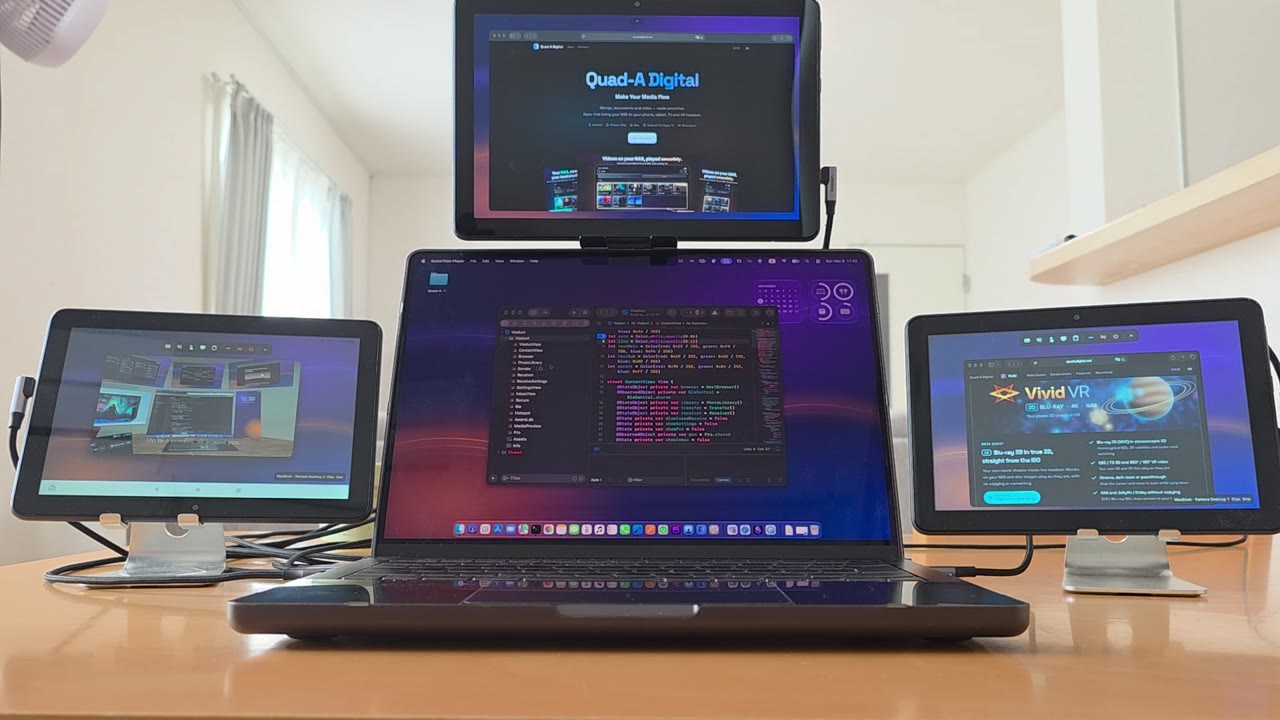
Fire タブレットに Vertex Display を入れて「サブモニターとして接続」をタップ。Mac や Windows に新しい画面が増え、ウインドウをドラッグで移せます。引き出しで眠っているタブレットも、もう一度活躍します。
- 何台でも並べられるノートパソコンのまわりに置いて、マルチ画面に
- 画面サイズぴったり黒い帯なし。タブレットを回すと画面も合わせて変わります
- USB ケーブルでも接続(Mac)Wi-Fi が混んでいても安定。つないでいる間は充電もされます
- 7 日間の無料体験のあと、買い切りWi-Fi でのリモートデスクトップは無料。サブスクなし
- Fire OS 7 以降2019 年以降のほとんどの Fire タブレット
Features
机の上のパソコンもスマホも、ぜんぶ目の前に。
開発・作業のための道具として作りました。寝転がったままでも、ソファでも、いつもの画面で。
最大 6 画面を同時に
Mac・Windows・スマホを自由に組み合わせて表示。Mac は仮想モニターを足して画面を増やせます。開いていた画面と位置は次回も復元。
低遅延
映像は UDP で送り、欠けても補える仕組み(FEC)つき。ハードウェアで圧縮・再生し、最大 90fps。ホストを有線にするとさらに安定します。
スマホを Quest から操作
Vertex Host を入れた Android スマホの画面を表示し、タップ・スワイプ・文字入力・戻る/ホームで操作。開発中のアプリを実機で確かめながら作業できます。
音もいっしょに
ホストで鳴っている音を Quest で再生。複数の端末を開いているときは、触った画面の端末の音に自動で切り替わります。
クリップボードの共有と履歴
Mac でコピーした文字をスマホへ、スマホの文字を Windows へ。コピーした履歴から選んで、すぐ貼り付けられます。
ブラインド(Mac)
リモート中は Mac の画面を黒い幕で隠し、前にいる人に見えないように。Quest にはふだんどおり映ります。
暗号化と PIN
接続にはホストに表示される PIN が必要。通信は暗号化して、同じネットワーク内で直接やり取りします。アカウント登録も不要です。
iPhone も Mac 経由で
macOS の「iPhone ミラーリング」を使えば、Mac の画面ごと iPhone も Quest から見られます。
つながりが途切れても自動で復帰
Wi-Fi が一瞬乱れて操作が届かなくなっても、自動でつなぎ直します。
How it works
3 ステップで使えます
ホストを入れる
画面を送る側に、Mac・Windows はホストアプリ、Android は Vertex Host を入れて起動します。
Quest で選ぶ
Quest の Vertex Display を開くと、同じネットワーク内のホストが一覧に出ます。選んで、ホストに表示された PIN を入れるだけ。
画面を並べる
ほかの画面や端末を追加して、Quest のウインドウとして好きな場所に。次からは開いていた画面がそのまま戻ります。
Download
アプリ
見る側(Meta Quest)と、画面を送る側(ホスト)のアプリがあります。ホストは無料です。
 Android — Vertex Host
Requirements
動作環境と注意
動作環境
- Meta Quest 3 / 3S(6 画面まで)。Quest Pro は 4 画面、Quest 2 は 2 画面まで
- Mac … macOS 13 以降。Apple シリコン推奨(Intel は 2 画面まで)
- Windows … Windows 10 / 11(64 ビット)。NVIDIA・AMD・Intel の GPU で高速に圧縮
- Android … Android 8 以降(音は Android 10 以降)
- Fire タブレット … Fire OS 7 以降(2019 年以降のほとんどの機種)
- すべての端末が同じネットワーク(同じ Wi-Fi・LAN)にあること
快適に使うために
- Wi-Fi は 5GHz 以上がおすすめ。Mac・Windows は有線 LAN にすると、詰まりがほぼなくなります
- Quest とスマホは長時間使うと電池が減ります。充電しながらがおすすめです
- 著作権保護のある動画アプリ(Netflix など)は、映像や音が送れないことがあります
- 通話の音声(電話・LINE 通話など)は Android の仕組み上送れません
- スマホのブラインド(画面を隠す)は Android の仕組み上できません。「接続中は画面を暗くする」をお使いください